Shell Avançado
Sumário
Expandindo a ideia de comandos
Aliases
No decorrer do dia anterior, espero que você tenha notado que a maioria dos comandos é uma abreviação de alguma
palavra em inglês, que passa uma ideia inicial do que determinado comando faz. Por exemplo: o ls
significa LiSt, o cp significa CoPy, o rm significa ReMove e assim
por diante. Além disso, espero que você perceba que, se é algo que você usa com frequência, é inconveniente
digitar uma palavra longa toda vez que precisa invocar essa função. Esse mesmo sentimento
motivou os criadores do sistema a abreviar o nome dos comandos e a criar o que chamamos de alias.
Imagine que você usa o seguinte comando com frequência:
ls --color=auto --almost-all --classify -l --human-readable
E a maioria das vezes que você quer listar algo, você usa essa variação do ls. Se você não tem a capacidade
de digitar instantaneamente o que pensa, deve ser uma chatice ter que digitar isso
muitas vezes. Assim, o que podemos fazer é dar ao Shell um apelido para este comando. Então, em vez
de ter que digitar essa coisa toda, poderíamos apenas falar meuls e o Shell saber exatamente o que
fazer. A maneira de fazer isso é a seguinte:
alias meuls='ls --color=auto --almost-all --classify -l --human-readable'
Agora, durante essa sessão do Shell, sempre que digitarmos meuls, o Shell vai “expandir” esse apelido
e vai invocar seu real significado. E, de certa forma, conseguimos criar, com isso, um “novo comando”.
Vendo um comando como arquivo
Agora, uma reflexão interessante a se fazer é pensar como o Shell sabe quais são os apelidos que demos,
ou, até mesmo, o que é comando ou não.
Relembrando quando estávamos começando a usar o Shell, nós não
podemos simplesmente digitar qualquer coisa aleatória como balubslbeuaba e esperar que ele entenda e
faça algo. Logo, o que o Shell faz é: armazenar, em uma variável, todos os lugares em que supostamente
existem programas que ele pode executar, e, quando você digita algo, ele vai procurar nesses lugares para ver se
de fato o que você digitou é um programa que ele pode executar.
Como os comandos/programas são simplesmente executáveis que estão em uma pasta “especial”, nós podemos perguntar onde eles estão com a seguinte linha:
[user@hostname ~]$ whereis ls
ls: /usr/bin/ls /usr/share/man/man1/ls.1.gz
O comando whereis mostra a localização do executável de programas e a localização da sua página no man. Sabendo disso, você pode executar o ls ou qualquer outro comando passando o caminho inteiro para seu
executável, da mesma forma que você usaria normalmente:
[user@hostname ~]$ /usr/bin/ls -l
O Shell utilizada a variável $PATH para saber onde procurar esses comandos, e nós podemos ver
o valor que ela armazena digitando o seguinte:
[user@hostname ~]$ echo $PATH
/usr/local/bin:/usr/bin:/home/user/.local/share/bin
A saída pode parecer estranha, mas isso representa vários diretórios separados :, e o Shell vai em cada um
deles procurando o que você digitou no terminal.
Instalando programas no Linux
Manualmente
Agora que já sabemos o que de fato são os comandos que utilizamos no terminal e como o Shell busca esses comandos, nós somos (finalmente) capazes de instalar qualquer programa no nosso computador. A ideia é bem intuitiva:
-
Pegamos nosso executável pra colocar no
$PATH:
-
Queremos colocar o executável em dos diretórios do
$PATH:
-
Colocamos ele
$PATH!!!:
-
E pronto!!! Instalamos um programa!
É simples assim mesmo, mas trabalhar dessa maneira é um pouco desajeitado, pois existem programas que dependem
de outros arquivos para funcionar, como arquivos de configuração, de dados, elementos gráficos etc. Não podemos
simplesmente colocar o executável desse programa em um dos diretórios do $PATH e esperar que ocorra tudo
bem.
O que fazemos, então?
Lembra dos symlinks?. Podemos usá-los para colocar apenas
o atalho do executável no PATH, e aí, quando o Shell tentar rodar o programa, ele, na verdade, vai rodar o
original que está no diretório (de preferência bem acessível e fácil de gerenciar) que você quiser.
Mas, isso não significa que não existam peculiaridades de programa para programa. Às vezes, precisaremos descompactar o arquivo que contém o executável do programa que baixamos da internet, ou, então, precisaremos compilar o executável do programa, ou, por vezes, baixaremos apenas o executável… Enfim, varia de programa para programa. O que precisa ser feito, na maioria das vezes, estará na documentação do que você quer instalar.
Gerenciadores de pacotes
Existem maneiras mais simples realizar instalações no seu sistema sem ter que fazer o download do programa na
internet, compilá-lo e adicioná-lo ao PATH, mas você vai precisar de permissões de superusuário para
conseguir fazer isso, a maneira, sem dúvidas, mais utilizada hoje em dia é utilizando o gerenciador de
pacote da sua distribuição Linux.
Esses gerenciadores de pacotes abstraem o processo de baixar da internet, instalar, atualizar (se futuramente houver atualização), pesquisar programas, e desinstalá-los, no alcance de um comando. Essa, inclusive, é uma das grandes vantagens de usar o Linux no âmbito da computação, o processo de configurar programas e suas depedências é muito fácil e você tem total autonomia para investigar e resolver problemas que possam vir a aparecer.
Como mencionado anteriormente, o uso do gerenciador de pacotes vária de distribuição para distribuição, mas vamos pegar como exemplo o gerenciador de pacotes da distruibuição que originou o Ubuntu, o Debian.
Exemplo com o uso do apt
Distribuições que nasceram do Debian, como o Ubuntu, usam o gerenciador de pacotes chamado apt, que nada
mais é do que um programa que vem instalado no computador, assim como todos os outros que vimos até agora.
Logo, podemos investigar seu uso usando o man como amigo.
TL;DR (To Long Didn’t Read the manual)
Mas, se você estiver com preguiça de ler o man, aqui vai uma ajudinha:
-
Atualizar a lista de pacotes: Este comando atualiza a lista de pacotes disponíveis a partir dos repositórios configurados.
sudo apt update -
Instalar um pacote: Para instalar um pacote, deve-se usar o sub-comando
installseguido do nome do pacote.sudo apt install nome-do-pacote -
Remover um pacote: Para remover um pacote, você usa o sub-comando
remove.sudo apt remove nome-do-pacote -
Atualizar todos os pacotes instalados: Este comando atualiza todos os pacotes instalados para as versões mais recentes disponíveis nos banco de dados do gerenciador.
sudo apt upgrade -
Pesquisar por um pacote: Você pode usar o
searchpara procurar pacotes específicos.apt search termo-de-busca -
Limpar pacotes desnecessários: Após uma atualização ou remoção de pacotes, você pode liberar espaço removendo pacotes que não são mais necessários.
sudo apt autoremove
Na maioria das distribuições, vão existir comandos ou combinações de comandos equivalentes aos do apt e
e conforme o uso esse processo de instalação, atualização e remoção se torna bem natural.
Editores de texto
Recapitulando um pouco: exploramos bastante o Shell, diferentes maneiras de combinar comandos, e como abreviá-los. Nos exercícios do dia anterior, vocês escreveram em diversos arquivos determinadas sequências de comandos e, depois, foram capazes de realizar algumas ações. Neste tópico, vamos formalizar o que foi feito e expandir um pouco mais esse escopo.
Um Shell é uma linguagem de programação, mais específicamente uma linguagem de scripting assim como Python, Ruby e outras. Por ser uma linguagem de programação, um script em Shell nada mais é do que uma sequência de comandos que existem no seu computador escritos num arquivo linha por linha, e, quando você executa o arquivo, seu sistema invoca o Shell para interpretar o que ali foi escrito.
Com o que já vimos, somos plenamente capazes de escrever scripts simples, mas ainda falta dar mais alguns passos de complexidade e aprender ferramentas que nos permitam trabalhar de maneira mais confortável, isto é, escrever em arquivos sem depender de redirecionamento de streams (stdin, stdout, stderr) ou combinação de comandos. Para conseguir fazer isso, precisamos escolher o nosso editor de texto favorito e colocar a mão na massa.
Escolhendo um editor de texto
Provavelmente, seu sistema Linux já veio com alguns editores de texto para experimentar, uns mais difícies de aprender do que outros, mas todos com suas próprias especialidades.
-
(neo)vim (Vi IMproved): O favorito de muitos programadores mas, os que vamos listar adiante este é, com certeza, o mais difícil para começar a usar. Entretanto, passado a curva de aprendizado inicial, é com certeza um dos editores de texto com a usabilidade mais prazerosa. A lógica de modos de teclado, configuração (isso se for o Neovim), e os atalhos pré-configurado tornam a escrita muito produtiva e divertida.
-
vscode (Visual Studio CODE): Todo programador já usou ou vai usar, pelo menos alguma vez na vida, o Visual Studio Code. Ele é editor de texto da Microsoft, muito configurável e facílimo de começar usar, além de já vir com vários recursos que abstraem sua configuração e recursos para diferentes tipos de linguagem. Embora muitos vejam essa abstração como sua maior vantagem, também pode ser vista como como sua maior desvantagem, pois pode ser muito estressante solucionar problemas sem conseguir entender claramente a causa.
-
GNU nano: Assim como o Vim, ele é um editor de texto leve que roda no terminal, porém, sua proposta é se manter simples. Não é possível configurar extensivamente esse editor, mas é muito fácil começar a usá-lo devido a sua interface informativa e pouca complexidade envolvendo o teclado.
Existem também muitos outros editores de texto populares. Aqui estão alguns deles:
Shell scripting
Recapitulando um pouco os exercícios do primeiro dia desse curso, em diversos momentos, foi escrita uma sequência de comandos em um arquivo, que foi executada logo em seguida. Formalmente falando, o que você fez foi criar um script.
A “linguagem Shell” é uma linguagem de scripting, e diferentemente de linguagens compiladas, como C, C++, Java e Rust (🦀 rust mentioned!), que são interpretadas, traduzidas para uma representação interna, e então executada, os comandos de linguagens de scripting como o Shell, “pulam” essa traduzação interna e são diretamentes executados pelo interpretador.
A principal vantagem do uso de linguagens de scripting como “Shell”, Python, Ruby e outras é que elas geralmente trabalham num nível que se assemelha a linguagem humana, o que permite que você lide mais facilmente com tarefas envolvendo arquivos, diretórios e programas. A principal desvantagem é que essas linguagens tendem a ser menos eficientes, entretanto, a troca vale muito a pena para programas que não precisam se preocupar com a perfomance.
Por quê Shell scripting?
O primeiro motivo é que, até este ponto do curso, nós só trabalhamos com o Shell e escrevemos alguns scripts. Portanto, não faria sentido estudar Python ou outra linguagem de script. O segundo e principal motivo é que o Shell é universal entre os sistemas Unix, o que significa que, uma vez escrito com cuidado, ele pode ser executado em qualquer sistema Unix. Além disso, scripts de Shell são extremamente fáceis de escrever, e é bem sabido que são muito úteis para automatizar tarefas. Em pouco tempo, você terá em mãos uma ferramenta muito conveniente.
A primeira linha: #! (shebang)
Como um script em Shell não é um programa compilado em linguagem de máquina, o nosso Kernel Linux não sabe
diretamente o que fazer com ele, então precisamos dizer ao sistema que programa vai ser responsável por
executar o nosso script. Para isso, usamos o shebang: uma linha que começa com #! seguido do
caminho absoluto do programa que vai executar e interpretar o script.
#!/bin/bash

# abobrinha bla bla bla ble
Em alguns casos, sem a shebang, seu Shell vai receber o erro de execução do kernel, e vai executar um
mecanismo que chamamos de fallback, e vai por conta própria escolher um interpretador para o seu script,
geralmente o /bin/sh, que é o Shell padrão do sistema. Para o Shell, é como se, ao receber esse erro, ele
dissesse: “Aha, não é um programa compilado, então vou interpretar isso como um script Shell”; e aí ele
executa o /bin/sh e passa o seu script como argumento para ele.
Variáveis
Independentemente das linguagens de programação que você já estudou, provavelmente você já se deparou com o conceito de variável - um objeto capaz de reter e representar um valor ou expressão.
Inclusive, você já se deparou com algumas, lembra do $PATH? Pois bem, essa é uma das
variáveis que são compartilhadas entre todos os programas, as chamadas variáveis de ambiente, mas veremos
mais sobre isso no futuro.
Você pode criar e usar variáveis num script da seguintes maneira:
#!/bin/sh
fruta=banana
echo "$fruta"
# Vai imprimir "banana", aqui o Shell expande a variável
echo $fruta
# Também vai imprimir "banana", mas não é recomendado,
# pois o Shell pode usar certos processamentos e resultar em comportamente idesejado
echo '$fruta'
# Vai imprimir "$fruta", pois o Shell não vai expandir a variável
Além das variáveis especiais que já vimos, existem outras que são clássicas e muito utéis. Por exemplo, lembra
que alguns dos programas que você utilizou recebiam argumentos? Pois bem, existem variáveis que armazenam
os argumentos do último programa que você executou. Digamos que você tenha um script chamado
omelhorscript.sh, e você o executou:
[user@hostname ~]$ ./omelhorscript.sh arg1 arg2 arg3 arg4 arg6 ... arg9
Quando ele começar a ser interpretado, seu sistema vai ter armazenado o valor de cada argumento passado
na última linha de comando, e você pode acessar esses valores pelas variáveis $0 $1, $2, $3, …,
$9.
#!/bin/sh
echo "O nome do script é $0"
# Esse comando vai imprimir "O nome do script é omelhorscript.sh"
echo "O primeiro argumento é $1"
# Esse comando vai imprimir "O primeiro argumento é arg1"
echo "O segundo argumento é $2"
# Esse comando vai imprimir "O segundo argumento é arg2"
# assim por diante
echo "O nono argumento é $9"
Alternativamente, para além do nono argumento e a partir do $0, a variável $@ armazena todos os
argumentos passados:
Imagine o outro script osegundomelhorscript.sh:
-
Você o executou com:
[user@hostname ~]$ ./osegundomelhorscript 1 2 3 4 5 6 7 8 9 10 11 12 13 14 15 -
E a sua implementação é:
#!/bin/sh
echo "$@"
# Vai imprimir "1 2 3 4 5 6 7 8 9 10 11 12 13 14 15"
Outra variável interessante é a $PWD, que armazena o diretório atual que o script está sendo executado.
Expansões
Expansão de comandos e variáveis
O que observamos até agora sobre o Shell, em relação às variáveis, é o que chamamos de expansão. O símbolo $, precedendo o nome da variável, faz com que o Shell substitua o nome da variável pelo seu valor. No entanto, o Shell não se limita apenas a isso. Voltando ao exemplo da declaração de variáveis, podemos utilizar a sintaxe $() para expandir o valor produzido como saída por um determinado comando.
#!/bin/sh
# O valor armazenado pela variável `hoje` será o resultado do comando `date`
hoje=$(date)
echo "Hoje é $hoje"
Expansão aritmética
O Shell também é capaz de realizar a expansão de operações aritméticas, a sintaxe para isso é $((expressão)), um exemplo de uso seria:
#!/bin/sh
numero1=10
numero2=42
echo $((numero1 + numero2))
# Alternativamente
echo $((10 + 42))
Nota
Perceba que dentro de aspas que todas expansões não occorem dentro de apóstrofos, mas continuam funcionando dentro de aspas duplas.
Condicionais
Operadores lógicos no Shell
Lembra do cliffhanger da aula passada?, espero que você tenha percebido que lidar com
valores booleanos (verdadeiro e false) no Shell é conveniente para nós, para que possamos tomar decisões baseadas no resultados
de comandos. Porém, antes de lidarmos diretamentes com essas operações, precisamos entender o que são
status de saída, visto que eles definem se o programa executou normalmente ou houve algum problema.
Status de saída
Comandos no Linux, ao terminarem, retornam ao sistema um valor que chamamos de status de saída. Esse valor é um inteiro que varia de 0 a 255, no qual, por convenção, 0 significa que o programa terminou com sucesso e qualquer outro valor indica diferentes tipos de problema, especificados pelo comando. Na prática, podemos visualizar isso da seguinte forma:
[user@hostname ~]$ ls -d /usr/bin
/usr/bin
[user@hostname ~]$ echo $?
0
[user@hostname ~]$ ls -d /bin/usr
ls: cannot access '/bin/usr': No such file or directory
[user@hostname ~]$ echo $?
2
Esse $?, na verdade, é um váriavel especial do Shell, assim como o $PATH, que guarda o status de saída
do último comando. Na primeira vez que executamos o ls, o status de saída foi 0, indicando que o comando
terminou com sucesso, e, na segunda vez, o status de saída foi 2, indicando que houve algum tipo de problema.
Podemos investigar qual problema ocorreu, consultando o manual do ls, ou, se houver, lendo a mensagem de erro.
O Shell tem dois comandos extremamente simples que não fazem nada além de terminar com o status de saída
0 ou 1, o true e o false, respectivamente.
[user@hostname ~]$ true
[user@hostname ~]$ echo $?
0
[user@hostname ~]$ false
[user@hostname ~]$ echo $?
1
Conjunção e disjunção
Os status de saída geralmente são usados para lidar com condicionais, ou seja, operações lógicas que
conhecemos como disjunção (||) e conjunção (&&). A disjunção ou o e no Português, vai ser avaliada
como verdadeira se os dois operandos forem verdadeiros, e a conjunção ou o ou no português, é vai ser
verdadeira se pelo menos um dos operandos for verdadeiro. Podemos visualizar isso como:
false || echo "Opa, vou imprimir isso"
# Como o primeiro é falso, o segundo vai ser avaliado

true || echo "Não vou ser imprimido"
# Como o primeiro é verdadeiro, o segundo não vai ser avaliado

true && echo "Things went well"
# Como o primeiro é verdadeiro, o segundo vai ser avaliado

false && echo "Will not be printed"
# Como o primeiro é falso, não preciso nem avaliar o segundo

true ; echo "Vai sempre rodar"
# De extra, o `;` é um separador de comandos, logo o segundo comando vai ser executado,
# independentemente do status do primeiro

false ; echo "Sou imbatível"
O que o && e o || fazem é o que chamamos de curto circuito: baseado na primeira expressão, o interpretador
decide se vai avaliar o resto ou não.
if-elif-else-fi
Além das variáveis, também temos as condicionais, que funcionam de um jeito um pouco diferente. Os
valores booleanos, ou seja, true e false, são representados pelos códigos de saída de cada programa,
como visto no tópico de operadores lógicos. Consequementemente, o jeito mais imediato de usar condicionais é com os if statements, e a sintaxe para
isso é:
if  comando ; then
  # código
fi
(fi é if de trás pra frente, e é o comando que fecha o bloco de código do if)
O código só será executado se o comando tiver 0 como código de saída, e você pode adicionar um else,
que é executado se o código de saída for diferente de 0.
if comando ; then
  # código
else
  # código
fi
Ná prática, nós podemos fazer algo como:
#!/bin/sh
# Tue é a abreviação de Tuesday, que é terça em inglês
if date | grep -q "Tue"; then
  echo "Hoje é terça"
else
  echo "Hoje não é terça"
fi
Se o grep encontrar a expressão True no output do comando date, o código de saída do grep vai ser 0.
Logo o dia de hoje será terça, caso contrário, não será.
Além disso, temos o elif, uma abreviação de else if, e é utilizado para adicionar mais condições
a um if.
Expressões lógicas
Outra forma de usar condicionais é usando o comando test, que avalia expressões lógicas e retorna 0 se a
expressão for verdadeira e 1 se for falsa. A sintaxe é a seguinte:
#!/bin/sh
if test expressão ; then
  # código
fi
Naturalmente, as opções que o test aceita imitam as expressões que conhecemos na matemática e em outras
linguagens de programação, por exemplo, o -eq representa a igualdade entre dois números
(1 -eq 0 ≅ 1 == 0), o -lt representa a desigualdade entre dois números (1 -lt 0 ≅ 1 < 0), e assim
por diante. Você pode verificar todas usando o manual (man test).
Alternativamente, os [] servem como um alias para o test
#!/bin/sh
if [ expressão ] ; then
  # código
fi
Algumas das expressões lógicas mais utilizadas são:
-
Para inteiros e strings:
Operador Verdade se.. stringstringnão é vazia.s1 = s2a strings s1es2são iguais.s1 != s2as string s1es2não são iguais.n1 -eq n2n1en2são iguais.n1 -gt n2n1é maior quen2.n1 -lt n2n1é menor quen2.n1 -ge n2n1é maior ou igual an2.n1 -le n2n1é menor ou igual an2. -
Para arquivos e diretórios:
Operador Verdade se -e arquivoO arquivoexiste.-d arquivoO arquivoé um diretório.-f arquivoO arquivoé um arquivo regular.-r arquivoO arquivotem permissão de leitura.-w arquivoO arquivotem permissão de escrita.-x arquivoO arquivotem permissão de execução.-s arquivoO arquivonão está vazio.-L arquivoO arquivoé um link simbólico.
Cada teste pode ser negado com um ! antes do operador. Por exemplo: ! -e arquivo é verdadeiro se o não
existe. Vamos experimentar um pouco com isso:
#!/bin/sh
if [ -f "$1" ]; then
  echo "O arquivo $1 é um arquivo regular"
elif [ -d "$1" ]; then
  echo "O arquivo $1 é um diretório"
else
  echo "O arquivo $1 não é um arquivo regular nem um diretório"
fi
Por ser também um comando, podemos combinar o test com outras instâncias de test usando os operadores
que já conhecemos:
-
Usando a conjunção (
&&):#!/bin/sh if [ -f "$1" ] && [ -r "$1" ]; then echo "O arquivo $1 é um arquivo regular e tem permissão de leitura" fi -
Usando a disjunção (
||):#!/bin/sh if [ -f "$1" ] || [ -d "$1" ]; then echo "O arquivo $1 é um arquivo regular ou um diretório" fi
Nota
Na comparação de strings existe uma certa convenção, pois, se o valor da string for vazio, o test pode
ficar confuso, especialmente se você não usar aspas. Por exemplo:
#!/bin/sh
string=""
test $string = "banana"; echo $?
# O seu Shell vai retornar um error, pois o comando `test` vai receber 3 argumentos
Então, além de sempre ser recomendado usar aspas, existe uma convenção de prefixar uma string (conjunto de caracteres) com “X” durante a comparação, para que esse tipo de erro aconteça, por exemplo:
#!/bin/sh
string=""
test "X$string" = "Xbanana"; echo $?
# Note a diferença no status de saída
Agora, a comparação não vai resultar em um erro, pois o test vai receber a quantidade certa de argumentos
Funções
Se você está começando agora na programação, provavelmente ainda não deve estar completamente familiarizado com o conceito de funções, mas com certeza é algo que você já usou muitas vezes sem perceber. Quando você invoca um comando no Shell, seja com ou sem argumentos, você sempre espera uma determinada saída ou resultado. E é exatamente esse o comportamento de uma função, exceto que, no contexto de linguagem de programação, geralmente nos referimos a funções como blocos de código independentes que realizam uma tarefa específica quando são invocados.
Black boxes
Tanto na programação quanto na matemática, funções são enxergadas como caixas pretas, visto que não precisamos saber como elas funcionam, apenas o que elas recebem como entrada e o que elas retornam como saída.
Quando definimos uma função como uma black box, precisamos dizer qual é seu nome, que tipo de argumento ela recebe, e que tipo de argumento ela retorna. Por exemplo: Se $f$ é função e $x$ é um argumento que ela aceita, a aplicação de $f$ em $x$ é representada por $f(x)$, e o resultado é o valor que ela “retorna”.
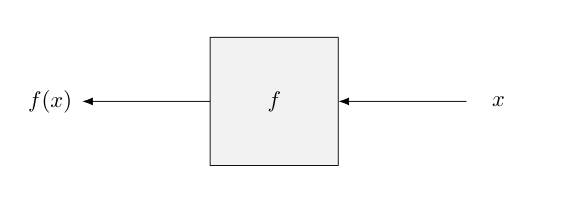
- Imagem retirada do livro Matemática Funcional para Computação, Thanos Tsouanas. Disponível em:
https://www.tsouanas.org/fmcbook/
Funções no Shell
Tradicionalmente, para conseguirmos usar uma função, precisamos defini-la, seja no início do script ou em um arquivo separado. A sintaxe para definir e usar uma função é a seguinte:
#!/bin/sh
# Definição
funcao() {
  # código
}

# Uso
funcao
Alguns exemplos de funções seriam:
#!/bin/sh
# Esta função recebe como argumento algum nome,
# cria um diretório com esse nome e muda para ele.
mcd() {
  mkdir -p "$1"
  cd "$1"
  # O retorno de funções do Shell sempre são seu código de saída,
  return "$?"
  # Essencialmente podemos emitir esse campo, ou usar um código de saída personalizado
}

# Esta função recebe como argumento um nome de arquivo,
# verifica se o arquivo existe ou não e imprime uma mensagem
regf() {
  test -f "$1" && echo "$1 existe" || echo "$1 não existe"
}
Como não invocamos essas funçãos no código, nada vai acontecer. Mas podemos “sourcear” o arquivo que as contém e invocá-las.
-
“Sourceamos” com:
[user@hostname ~]$ source minhas_funções.sh -
E invocamos tradicionalmente:
[user@hostname ~]$ mcd meudiretório
[user@hostname meudiretório]$
Loops
Outro recurso muito característico de linguagens de programação no geral são os loops: blocos de códigos que são executados repetidamente até que uma condição de parada seja satisfeita (ou não).
Essencialmente, no Shell, existem 3 tipos de loop, mas veremos apenas 2, o for e o while.
while loop
O while é um loop que executa um bloco de código enquanto uma condição for verdadeira, por exemplo,
voltando para os nossos exemplos de expressões lógicas, poderiamos criar um while da seguinte maneira:
  #!/bin/sh
  while [ -f "$1" ] && [ -r "$1" ]; do
    echo "O arquivo $1 é um arquivo regular e tem permissão de leitura"
  done
Se, por acaso, o arquivo que passamos como argumento for regular e tiver permissão de leitura, o bloco de código vai ser executado até que se altere o arquivo ou a permissão dele.
break
O break é um comando que geralmente é utilizado dentro de loops para evitar que o loop continue
infinitamente, e evitar casos como o anterior.
Aproveitando o exemplo anterior, poderiamos usar o break para sair do loop caso a condição seja
satisfeita.
  #!/bin/sh
  while [ -f "$1" ] && [ -r "$1" ]; do
    echo "O arquivo $1 é um arquivo regular e tem permissão de leitura"
    break
  done
(Note que o bloco de codigo dentro do loop só vai ser executado uma vez).
for loop
O for itera sobre uma lista de elementos, e executa um bloco de código para cada elemento da lista. Por
exemplo, poderiamos usar o for para iterar sobre uma lista de argumentos de comando:
#!/bin/sh
for argumento in "$@"; do
  echo "O argumento é $argumento"
done
Além disso, podemos usar o for para iterar sobre arquivos e diretórios. Por exemplo, para listar todos os
arquivos do diretório atual:
for arquivo in *; do
  echo "$arquivo"
done
Alternativamente, se quisermos listar todos os arquivos de um diretório específico, a partir de um for:
for arquivo in /caminho/para/diretório/*; do
  echo "$arquivo"
done
Exercícios
Orientações sobre os exercícios
Envie os exercícios de cada dia separados para o email linuxgitpetcc@gmail.com com o assunto sempre sendo: Dia (dia de aula) - (Nome do aluno)
Exercícios de Revisão da aula passada
Exercício 1
Em programas em C que envolvem muitos arquivos, é comum querermos configurar nosso projeto de modo que facilite o gerenciamento de multiplos arquivos. Entretanto, como você gosta de iniciar muitos projetos, você não quer precisar criar, repetidas vezes, arquivos que sempre vão estar no seu projeto. Por isso, vamos criar um programa que automatize isso.
Imagine que você sempre organiza seu projeto baseado nessa estrutura.
.
├── build
├── test
├── lib
│   └── text_color.h
├── src
│   ├── include
│   │   └── header.h
│   └── main.c
├── CMakeLists.txt
├── LICENSE
└── README.md
- No diretório
/tmp/petcc/ex006, crie o arquivoc_project_cfg.sh. -
Dentro desse arquivo, adicione a seguinte linha.
#!/bin/bash -
Após essa linha, anexe os comandos necessários para criar a estrutura do projeto acima. Seu arquivo no final deve ficar assim:
#!/bin/bash # Comando 1 # Comando 2 # Comando 3 - Para escrever linhas no arquivo, use apenas comandos de redirecionamento, escreva quais foram esses comandos no
/tmp/petcc/ex006/answer.txt
Exercício 2
- Em uma linha, digite a combinação de comando que cria um diretório chamado
myfolderem/tmpe, somente se esse diretório tenha sido criado com sucesso, crie um arquivo chamadomyinfo.txt. - Escreva essa linha de comando no arquivo
/tmp/petcc/ex003/resposta.sh
Exercícios da aula de hoje
Exercício 1
Instale o Yazi 🦆!
Baixe o arquivo compactado com o binário daqui, escolha a
versão yazi-x86_64-unknown-linux-gnu.zip e faça o que for necessário para que o programa yazi seja
executável em qualquer lugar do seu sistema.
- Para descompactar, use o comando
unzip.
Como resolução, descreva os passos que você fez para instalar o programa em um arquivo de texto, por exemplo: ans0201.txt.
Exercício 2
Instale o Discord 🎮!
Baixe o arquivo .tar.gz do site oficial, investigue o comando tar com man tar
e faça o que for necessário para que o programa discord seja executável em qualquer lugar do seu sistema.
Como resolução, descreva os passos que você fez para instalar o programa em um arquivo de texto, por exemplo: ans0202.txt.
Exercício 3
Investigue o ls com man ls, e crie uma variação do comando (alias) ls com suas opções que lista os arquivos
da seguinte maneira:
- Lista dotfiles
- Os tamanhos são listados de forma humanamente legível.
- Os arquivos são ordenados por ordem de modificação.
- A saída é colorida.
Um exemplo de saída seria:
 -rw-r--r--   1 user group 1.1M Jan 14 09:53 baz
 drwxr-xr-x   5 user group  160 Jan 14 09:53 .
 -rw-r--r--   1 user group  514 Jan 14 06:42 bar
 -rw-r--r--   1 user group 106M Jan 13 12:12 foo
 drwx------+ 47 user group 1.5K Jan 12 18:08 ..
Como resolução será aceita a linha de comando que você usou para criar o alias em formato de arquivo de texto.
Exercício 4
Faça um script para backup!
O seu programa deve receber apenas um argumento: o nome do arquivo ou diretório que você quer fazer backup.
bak.sh FILE
Exemplo de uso:
[user@hostname ~]$ ls
Downloads Documents Pictures
[user@hostname ~]$ sh bak.sh Downloads
[user@hostname ~]$ ls
Downloads Downloads.bak Documents Pictures
Se o argumento passado for um diretório, todos os seus arquivos e sub-diretórios também devem sofrer backup. Caso contrário, apenas o arquivo passado como argumento deve ser copiado.
Além disso, o arquivo gerado deve ter a extensão .bak e deve ser salvo no mesmo diretório que o arquivo.
Será aceito como resolução o arquivo de código que você usou para implementar o programa.
Exercício 5
Escreva funções sh, chamadas marco e polo que fazem o seguinte:
- Toda vez que você chamar a função
marco, ela salva o diretório atual de alguma forma. - Toda vez que você chamar a função
polo, ela muda para o diretório salvo pela funçãomarco.
Lembre-se de usar o source para recarregar as definições para seu Shell.
Como resolução, aceitaremos o(s) arquivo(s) de código que você usou para implementar as funções
Exercício 6
Crie um programa para ser usado na linha de comando que permita os usuários realizar operações básicas, como criar, listar e excluir arquivos e diretórios. O aplicativo deve aceitar opções e argumentos para especificar a ação a ser realizada.
Supondo que $ é o prompt do seu Shell, o programa deve funcionar da seguinte maneira:
$ ./fm
Usage: ./fm [OPTION]... FILE...

Options:
  -h, --help     Show this help message and exit
  -l, --list     List all files in the current directory
  -c, --create   Create a new file
  -d, --delete   Delete a file
Note que seu programa pode receber múltiplos arquivos e opções, além de que a ordem dos argumentos não deve importar.
- Dica: Use o caminho do
bashno shebang, para ter acesso ao operador+=que concatena elementos em um array.
Será aceito como resolução, o arquivo de código que você usou para implementar o programa
© PET-CC/UFRN 2024 Licenciado sob CC BY-NC-SA.